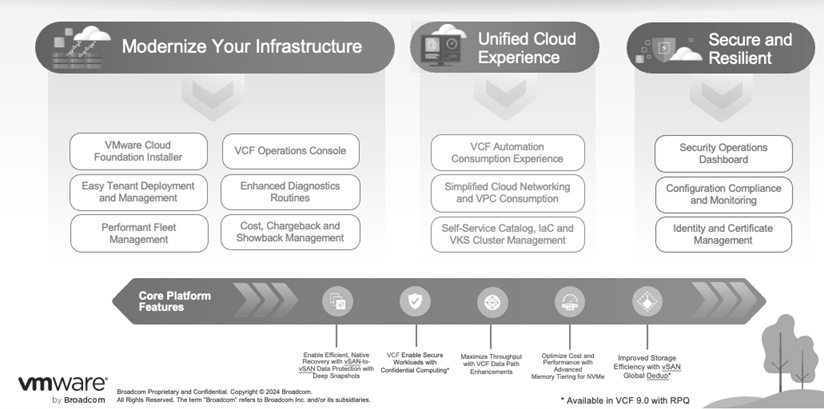
在全新推出的VMware Cloud Foundation 9(VCF 9)中,如圖1所示,讓企業和組織在部署VCF 9運作環境時,除了能夠以更簡化更快速的方式完成部署外,同時支援下列多種部署方式,滿足企業組織打造現代化基礎架構的需求:
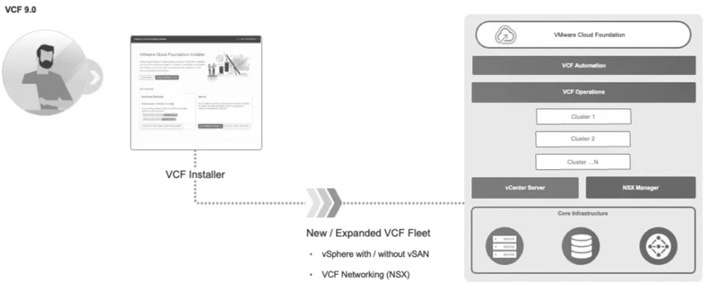
現在,管理人員只須透過VMware C l o u d Foundation Installer(VCF Installer)便可以輕鬆達成上述多種部署方式。舉例來說,在全新部署的VCF執行個體運作環境中,將會包含VCF Automation,以及V C F Operations、vSphere虛擬化平台、vCenter管理平台、NSX網路虛擬化等等系統運作元件,方便管理人員在企業組織的地端資料中心內,快速打造出SDDC軟體定義資料中心的目標,如圖2所示。
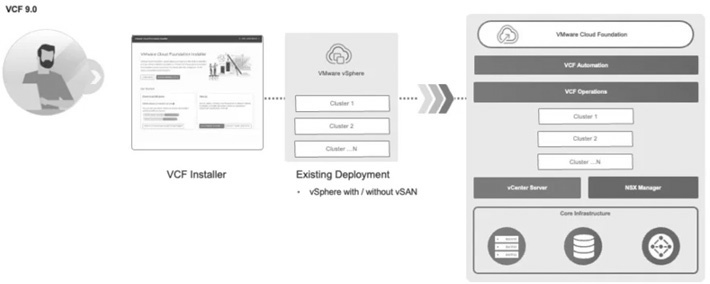
企業和組織若不想部署全新VCF運作環境,而是想將現有vSphere/vSAN/NSX運作環境融合至VCF執行個體基礎架構中,也可以透過VCF Installer部署工具,將VCF運作元件部署至現有vCenter管理平台所管理的叢集當中,一旦融合的工作任務完成後,便能具備像原生VCF執行個體環境一樣,進行各種維護管理、擴充資源、生命週期管理等等工作任務,如圖3所示。
VCF Installer運作架構
事實上,全新的VCF Installer部署工具便是用於取代早期VCF版本中的Cloud Builder部署機制,除了包含GUI圖形介面的互動工作流程外,也無須再使用以微軟Excel為基礎的「部署參數工作簿」(Deployment Parameters Workbook),同時可以整合及匯入現有vCenter管理平台,並且無須匯入VCF執行腳本即可運作。
此外,早期的Cloud Foundation版本必須強制部署Aria Operations和Aria Automation運作元件,並且作為單獨的Day 2維運作業的生命週期管理機制。然而,從新版VCF 9開始,透過VCF Installer簡化這一切,無論是部署完整的VCF現代化基礎架構(包括運算、儲存、網路、維運和自動化的自助式服務),或是整合VCF Operations和VCF Automation進行生命週期管理。
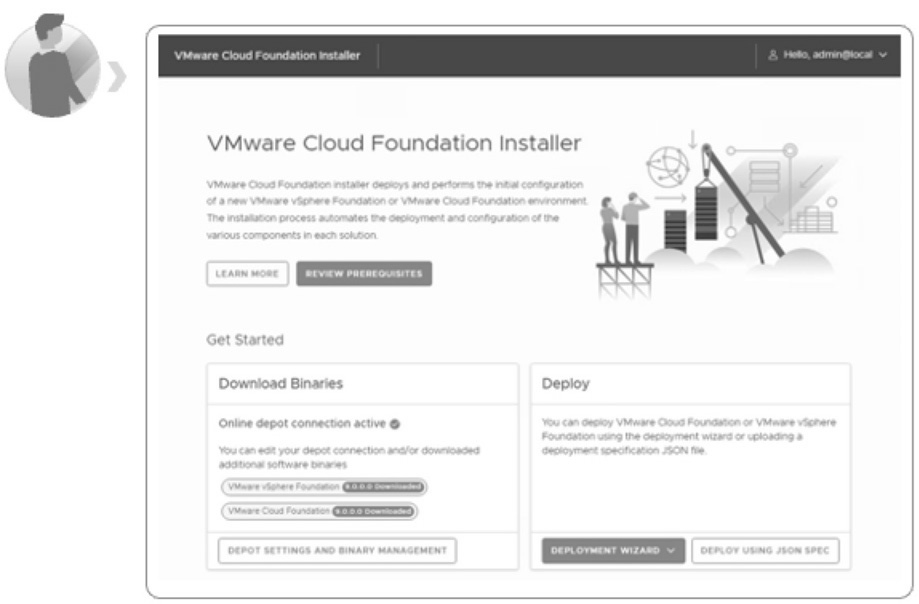
首先,當管理人員順利部署並登入VCF Installer後,由於VCF Installer與過去舊版的Cloud Builder不同,並未包含部署軟體的Binaries檔案,所以必須連接Broadcom支援入口網站並通過驗證程序,然後即可透過線上軟體倉庫自動下載部署用途的軟體Binaries檔案,如圖4所示,如果VCF Installer主機無法接觸網際網路,也可以預先下載相關軟體Binaries檔案,再上傳至VCF Installer離線軟體倉庫中。
下載作業完成後,便能選擇部署VMware Cloud Foundation(VCF)或VMware vSphere Foundation(VVF)運作架構。同時,部署方式支援使用內建的部署精靈進行部署作業,也會產生可重複使用的JSON檔案,進行上傳檢視及驗證JSON檔案內容正確性的動作。一旦上傳JSON檔案並通過系統驗證程序後,即可在部署精靈中編輯JSON檔案內容調整部署內容。
單節點或高可用性
由於在VCF基礎架構中,系統將會部署7個不同類型的運作元件,包含vCenter管理平台、SDDC Manager、NSX Manager、VCF Operations Manager、VCF Fleet Management、VCF Collector、VCF Automation,因此在部署階段過程中,系統會詢問管理人員在部署這7個運作元件時採用的部署方式,目前支援兩種部署方式,分別是採用「Simple(單節點)」或是「High Availability(多節點)」。
簡單來說,採用「Simple」部署方式時,系統會針對上述7個運作元件分別部署單台節點主機,總共部署7台節點主機,而採用「High Availability」部署方式時,系統會針對這7個運作元件,自動為VCF Operations、VCF Automation、NSX Manager運作元件分別部署3台節點主機,以達成運作元件服務的高可用性,總共部署13台節點主機,如圖5所示。
雖然目前在VCF 9運作環境中會部署最新SDDC Manager 9運作元件,然而官方在文件中已經說明,在未來的VCF版本中,SDDC Manager運作元件將會逐漸棄用,這是管理人員必須注意的重點項目之一。
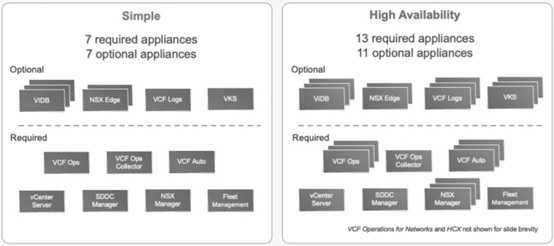
根據官方的最佳建議作法,在企業的正式營運環境中,請採用上述High Availability部署方式,確保重要的運作元件具備高可用性,並且在未來執行版本升級時,也不會因為版本升級而導致服務中斷。此外,也可以選擇部署其他運作元件,例如負責使用者身分驗證和存取的VIDB、處理日誌的VCF Operations Logs、支援Supervisor機制的VKS、組態設定叢集安全性連線的NSX Edge等等。
值得注意的是,這些選項的運作元件部署方式,會跟隨採用的Simple和High Availability部署方式而分別部署不同數量的節點主機。舉例來說,若採用High Availability部署方式,將部署3台VKS節點主機,而採用Simple部署方式,只會部署1台VKS節點主機。
將現有vCenter導入VCF
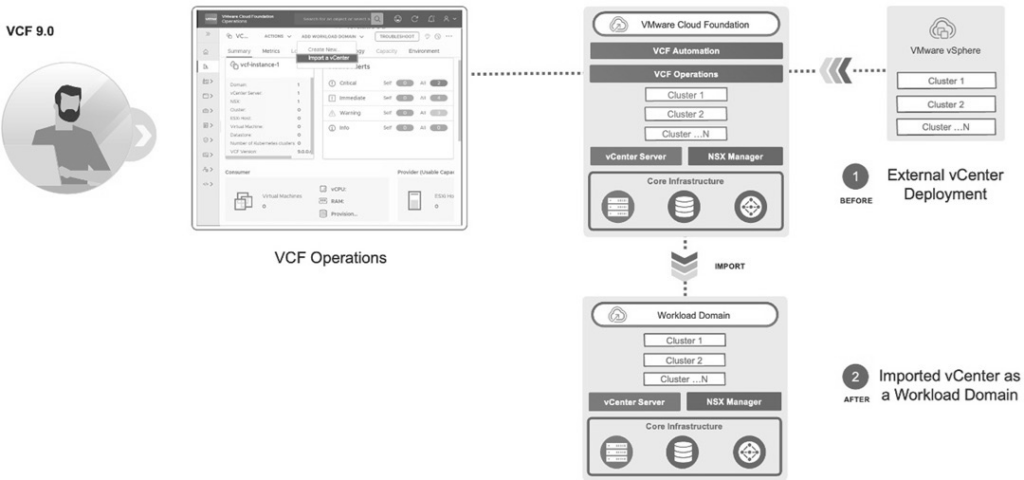
針對已經部署vSphere、vSAN、NSX基礎架構的企業組織來說,新版VCF 9已經完整支援透過VCF Operations將現有vSphere、vSAN、NSX基礎架構新增至部署好的VCF執行個體環境中。
事實上,無論企業是否只有vSphere虛擬化環境,加上vSAN超融合而沒有NSX虛擬網路環境,或者只有部署單純的vSphere虛擬化環境,VCF Operations都可以將其加入VCF執行個體環境中。
值得注意的是,現有vCenter管理平台匯入VCF執行個體環境時,必須滿足最低主機數量的需求,舉例來說,vSAN超融合叢集至少需要由3台節點主機組成。此外,透過vCenter所管理的叢集資源,都會匯入並組態設定為工作負載網域,而非管理網域環境,如圖6所示。
實戰部署最新的VCF 9
當部署VCF Installer Virtual Appliance完成後,便能開啟瀏覽器鍵入VCF Installer的IP位址或FQDN名稱,連線至VCF Installer登入畫面,預設登入管理帳號為「admin@local」,並鍵入部署VCF Installer過程中設定的管理密碼後,然後按下〔Log In〕鈕,如圖7所示。
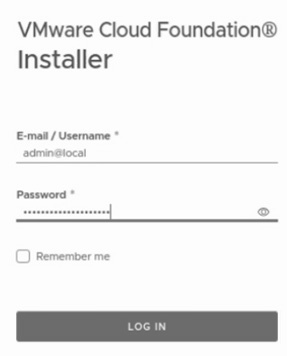
整個部署VCF基礎架構的工作任務,可概略整理為下列五個部署流程:
1. 部署前的規劃和組態設定項目,例如運作規模大小、網路組態設定、管理密碼等等。
2. 準備vSphere ESXi虛擬化平台
3. 部署VCF Installer部署工具
4. 登入VCF Installer部署工具後,下載部署VCF環境相關的軟體Binaries檔案,例如SDDC Manager、Vmware NSX、vCenter Server等等安裝檔案。
5. 透過VCF Installer部署工具,正式部署VCF執行個體基礎架構。
下載部署Binaries檔案
順利登入VCF Installer管理介面後,首先要組態設定和VCF Depot進行連線作業,以便連線至Broadcom官方網站,並且下載稍後部署任務中所需要的各項軟體安裝Binaries檔案。
目前,在Get Started區塊內,可以看到Download Binaries區塊中顯示No Depot Connection警告訊息,表示VCF Installer部署工具目前尚未連線至VCF Depot部署資源,按下〔Depot Settings and Binary Management〕鈕進行組態設定。
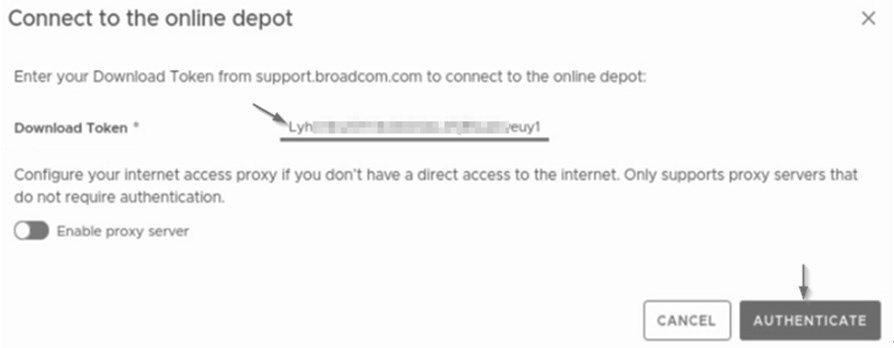
在Depot Settings頁面中,點選Connect to the online depot區塊中的〔Configure〕鈕,準備組態設定連線至VCF Depot部署資源。接著,在Connect to the online depot頁面內,於Download Token欄位中,貼上管理人員從Support.broadcom.com中下載的軟體授權Token內容後,按下〔Authenticate〕鈕進行驗證,讓系統啟用並確認企業組織擁有的軟體授權和訂閱權限,如圖8所示。
通過軟體授權驗證程序,回到Depot Settings頁面,就會看到Connect to the online depot區塊狀態,由先前灰色的禁止圖示轉變為綠色的打勾圖示,並顯示Depot connection active訊息。
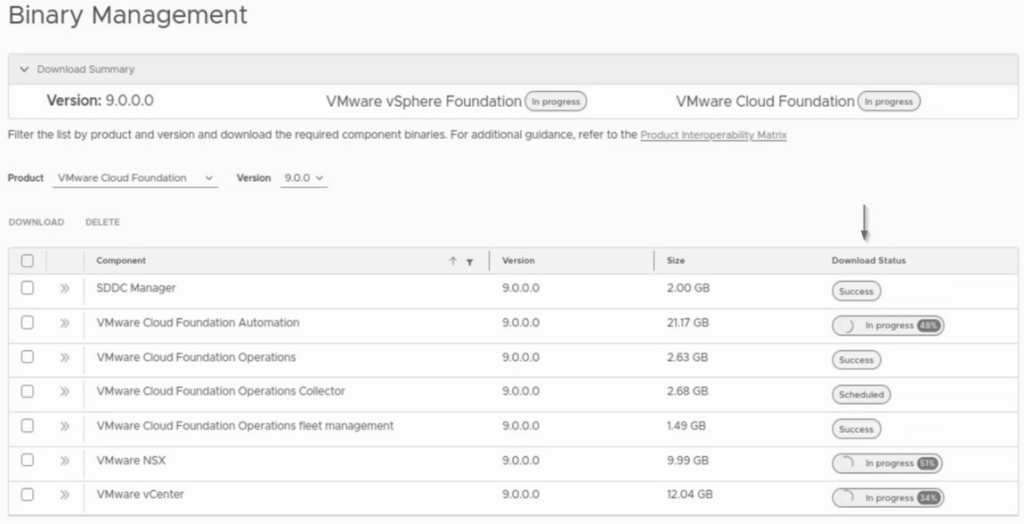
這時候,再往下捲至Binary Management區塊中,可以看到部署VCF運作環境的各項軟體Binary項目,一次勾選所有需要下載的項目再點選Download,便可以看到系統開始自動進行分批下載作業,並且下載完成後進行檔案正確性驗證作業。通過驗證程序後,下載狀態欄位會轉變為Success,表示下載的軟體Binary檔案可以正確提供給VCF Installer稍後部署使用,如圖9所示。
確認軟體Binary檔案下載並通過驗證程序後,往上捲並按下Return Home。回到Get Started頁面中,可以發現Download Binaries區塊內,除了顯示Online depot connection active連線狀態外,也顯示VMware vSphere Foundation和VMware Cloud Foundation呈現已下載狀態。
建構VCF運作環境
當VCF Installer部署工具已經下載並準備好各項Binaries檔案後,即可在Get Started頁面中點選Deploy區塊中的〔Deployment Wizard〕鈕,準備部署VCF運作環境,在本文實作環境中選擇部署VMware Cloud Foundation項目。
進入Deploy VMware Cloud Foundation頁面後,可以看到兩個不同的部署選項供選擇。簡單來說,若決定採用全新部署,則選擇Deploy a new VCF fleet選項,如果企業組織已經部署VCF Operations或vCenter管理平台的話,改為選擇Deploy a VCF Instance in an existing VCF fleet選項,本文實作環境為全新部署,確認後點選下方的〔Continue〕鈕,繼續部署程序。
接著進入Deploy VCF Fleet部署流程中,首先出現1. Existing Components頁面,若管理人員先前已經部署VCF Operations或vCenter管理平台,可以勾選相對應的運作元件項目,或按下〔Next〕鈕來繼續VCF部署流程。
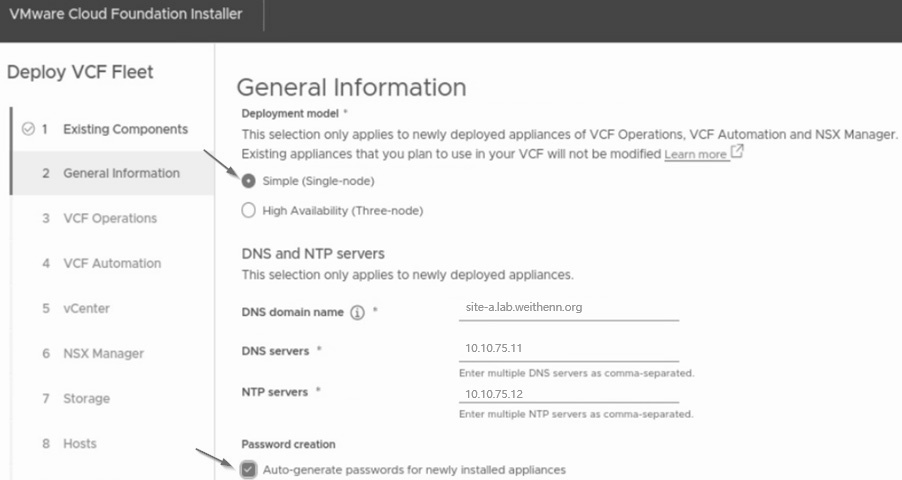
在2. General Information頁面中,需要鍵入VCF運作環境相關資訊,例如VCF執行個體名稱、管理網域名稱、DNS名稱解析伺服器、NTP時間校對伺服器等等。
首先,在Version下拉選單中,可以選擇想要部署的VCF版本,例如9.0.0.0,然後在VCF Instance Name欄位中填入VCF執行個體名稱,例如vcf-a。在Management domain name欄位內則填入管理網域名稱,例如mgmt-a。而Deployment model中,可以選擇VCF部署運作元件的規模大小,例如部署單台的Simple或是部署三台具備高可用性的High Availability選項,在本次實作選擇Simple(Single-node)選項。
在DNS domain name欄位中填入DNS網域名稱,例如site-a.lab.weithenn.org,在DNS servers欄位中須填入DNS名稱解析伺服器IP位址,例如
10.10.75.11,然後是NTP servers欄位,填入NTP時間校對伺服器IP位址,例如10.10.75.12。
在下方Password creation中,由於後續部署VCF運作元件時,需要不斷地鍵入管理密碼,倘若管理人員尚未準備好所有VCF運作元件的管理密碼,可以先勾選Auto-generate passwords for newly installed appliances選項,如圖10所示,讓系統先隨機產生複雜密碼,後續再依照公司的密碼原則,將VCF運作元件管理密碼進行修改,確認無誤後按下〔Next〕鈕,繼續VCF部署流程。
部署VCF Operations
在3. VCF Operations頁面中,為針對部署VCF Operations Appliance的組態設定,由於前面的組態設定選擇了「Simple(Single Node)」選項,所以這個頁面只會顯示部署一台VCF Operations的組態設定頁面。
首先,在Operations Appliance Size下拉式選單中,選擇部署VCF Operations的規模大小,請依據運作環境做選擇,本文選擇Small規模大小,屆時將會配置4 vCPU和16GB vMemory虛擬硬體資源。在Operations primary FQDN欄位中,則填入VCF Operations的FQDN完整名稱,例如ops-a.site-a.lab.weithenn.org。
在Fleet Management Appliance區塊中,於Appliance FQDN欄位,填入管理VCF Fleet運作元件生命週期的FQDN完整名稱,例如opslcm-a.site-a.lab.weithenn.org。
接著,在Operations Collector Appliance區塊中,於Appliance FQDN欄位內填入部署Operations Collector的FQDN完整名稱,例如opscollector-a.site-a.lab.weithenn.org,確認無誤後按下〔Next〕鈕,繼續VCF部署流程。
部署VCF Automation
在4. VCF Automation頁面中,為針對部署VCF Automation執行個體的組態設定,由於前面組態設定選擇「Simple(Single Node)」選項,所以這個頁面只會顯示部署一台VCF Automation的組態設定頁面。
如果在運作環境中已經有部署Aria Automation執行個體,並且不想再部署全新VCF Automation運作元件的話,勾選上方的「I want to connect a VCF Automation instance later」即可。
管理人員或許會感到好奇,只部署一台VCF Automation執行個體,為何需要提供兩個IP位址?原因在於,第二個IP位址用於重建或升級版本時使用,依據系統要求提供VCF Automation執行個體網路資訊,例如
10.10.75.71、10.10.75.72、auto-a、198.75.0.0/15,確認無誤後按下〔Next〕鈕,繼續VCF部署流程。
部署vCenter管理平台
在5. vCenter頁面中,將組態設定處於管理網域中的vCenter管理平台資訊。在Appliance FQDN欄位中,填入管理網域vCenter的FQDN名稱,例如vcenter-mgmt-a.site-a.lab.weithenn.org。
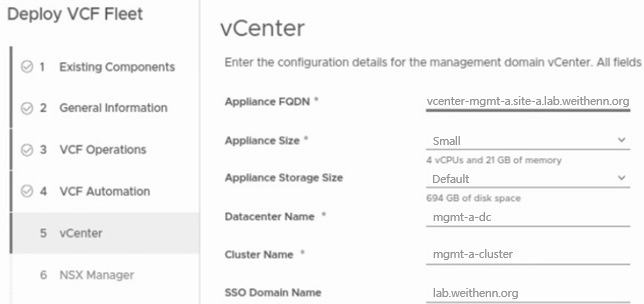
在規模大小方面,依據運作環境大小進行選擇,本文選擇Small規模大小,屆時將會配置4 vCPU和21GB vMemory虛擬硬體資源,儲存資源方面採用預設值的話,搭配Small規模大小為採用694GB儲存空間。
然後,依序填入管理網域中的vCenter管理的資料中心、叢集、SSO網域名稱,例如mgmt-a-dc、mgmt-a-cluster、lab.weithenn.org,如圖11所示。
部署NSX Manager
同樣地,在6. NSX Manager頁面中,由於前面組態設定選擇「Simple(Single Node)」選項,所以這個頁面只會顯示部署一台NSX Manager的組態設定頁面。
在規模大小方面,依據運作環境大小進行選擇,本文選擇Medium規模大小,屆時將會配置6 vCPU、24GB vMemory、300GB vDisk的虛擬硬體資源。至於叢集和Appliance的FQDN完整名稱,可填入例如nsx-mgmt-a.site-a.lab.weithenn.org和nsx-mgmt-a-01.site-a.lab.weithenn.org,確認無誤後按下〔Next〕鈕,繼續VCF部署流程。
組態設定Storage
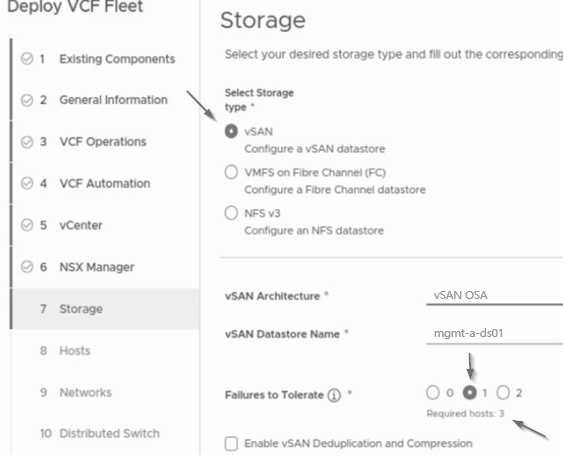
在7. Storage頁面中,先選擇運作環境中採用的儲存資源類型,在本文實作環境中採用vSAN超融合儲存資源。在vSAN Architecture下拉式選單中,支援選擇新式的vSAN ESA或是舊式的vSAN OSA儲存資源類型,本文因為使用原有設備,所以選擇採用舊式的vSAN OSA儲存資源類型。
接著,在vSAN Datastore Name欄位中,填入vSAN儲存資源名稱,例如mgmt-a-ds01。在Failures to Tolerate資料容錯選項中,當管理人員選擇數值「1」,也就是FTT=1的組態設定,系統下方會提醒至少需要「3台」vSAN節點主機組成vSAN OSA叢集。
倘若希望為vSAN OSA超融合叢集啟用重複資料刪除和壓縮功能,請勾選下方的「Enable vSAN Deduplication and Compression」選項,如圖12所示,確認無誤後按下〔Next〕鈕,繼續VCF部署流程。
連接ESXi虛擬化平台
在8. Hosts頁面中,需要組態設定,將已經部署好的ESXi虛擬化平台新增加入至管理網域中,成為VCF Instance的基礎架構。
首先,在ESX Root Password欄位中,鍵入ESXi虛擬化平台的管理者帳號Root的管理密碼,以便稍後進行連接和驗證。在下方Add Hosts區塊中,依序填入ESXi虛擬化平台的FQDN名稱,然後按下〔Add Host〕鈕,系統便會利用鍵入的Root管理密碼進行連接,成功連接的話,將會顯示SSL Certificate Fingerprint指紋資訊。當有多台ESXi虛擬化平台進行連接時,可以按下〔Confirm All Fingerprints〕鈕一次進行連接確認,確認無誤後,按下〔Next〕鈕繼續VCF部署流程。
組態設定vNetworks
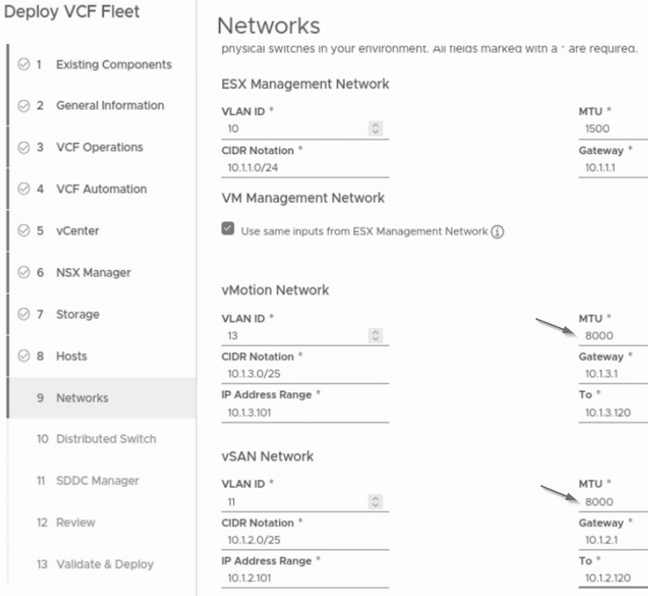
在9. Networks頁面中,管理人員必須組態設定相關的vNetwork虛擬網路,在本文實作環境中,必須組態三種類型的vNetwork虛擬網路,分別是ESXi虛擬化平台管理網路、vMotion線上遷移網路、vSAN儲存網路。
依據企業組織的運作環境,組態設定這三種類型的vNetwork虛擬網路,值得注意的是,過去管理人員希望開啟Jumbo Frame功能時,在vSphere或vSAN層級的MTU為9000,而在VCF環境中則必須調整為MTU 8000才行,如圖13所示。
組態設定vDS虛擬交換器
在10. Distributed Switch頁面中,必須為管理網域運作環境組態設定vDS分佈式虛擬交換器資訊,點選NSX Traffic Separation區塊中的〔Select〕鈕,然後記得將vDS分佈式虛擬交換器中,MTU由預設的9000修改為VCF環境建議的8000,然後填入Transport Zones使用的VLAN ID,本文環境為14。確認無誤後,按下〔Next〕鈕繼續VCF部署流程。
部署SDDC Manager
在11. SDDC Manager頁面中,鍵入管理網域中部署SDDC Manager的FQDN完整名稱,例如sddcmanager-a-site-a.lab.weithenn.org,確認無誤後按下〔Next〕鈕,繼續VCF部署流程。
在12. Review頁面中,再次檢視前述動作的組態設定內容是否正確,確認無誤後,按下〔Next〕鈕繼續VCF部署流程。
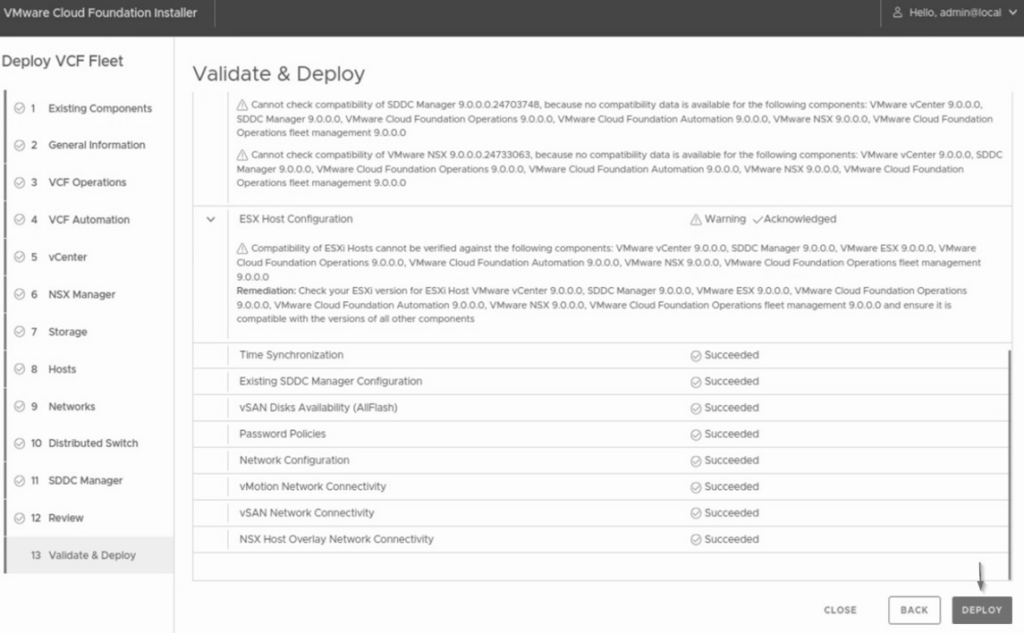
在13. Validate & Deploy頁面中,系統會在真正部署前進行檢查和驗證作業,一旦有未通過驗證作業的部分,將會在該項目中顯示警告圖示和資訊,提醒管理人員應該注意或進行處理。若確認該警告是可以忽略的話,可按下〔Acknowledge〕鈕,忽略單一警告訊息。如果希望一次忽略所有的警告訊息,按下〔Acknowledge All Warnings〕鈕即可,然後按下〔Deploy〕鈕開始執行部署工作任務,如圖14所示。
在VCF Installer部署工作任務中,可以清楚看到系統正在進行哪個部署階段和進度百分比,當部署作業完成,系統會提示下一個工作階段,例如部署完成後便是登入VCF Operations管理介面,並且套用自己的VCF軟體授權金鑰。
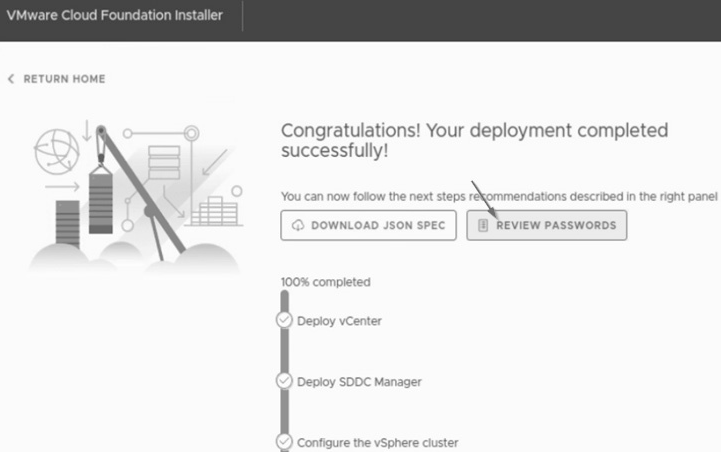
由於在部署工作階段中,有勾選Auto-generate passwords for newly installed appliances選項,讓系統先隨機產生複雜密碼,此時在部署成功頁面中按下〔Review Passwords〕鈕,如圖15所示,即可看到每個系統元件,例如VCF Operations Appliance、Fleet Management Appliance、VCF Automation等等,系統所產生的隨機複雜密碼,並且附有複製按鈕以便貼上後進行修改。