
企業和組織的營運日常中,IT管理人員最常遭遇到的挑戰之一,就是如何在兼顧執行效能,以及安全與符合法規的前提之下導入新技術。
AI大型語言模型的推論能力,在這一兩年來已經成為非常熱門的話題,然而絕大多數的解決方案大都需要仰賴雲端環境,對於需要嚴格保護資料的企業和組織來說,卻往往是難以跨越的障礙,尤其在金融、醫療或政府單位,這些機敏資料很難直接送到雲端環境去跑AI模型推論。
此外,AI大型語言模型雖然功能全面且強大,但是對於IT預算本來就不多的中小型企業組織來說,要導入時可能沒有那麼多IT預算來支撐,不導入的話又無法將現有的工作流程透過AI模型進行簡化和加速,其他具備生產力的好主意也無法以AI模型進行推論或實作。因此,微軟推出的AI Foundry Local便正好能夠滿足中小型企業和組織的需求,並且即便運作Foundry Local的主機不具備GPU圖形處理器,只有單純的CPU中央處理器,雖然不能運作AI大型語言模型,但也能運作中小型的AI語言模型,相信也能滿足IT預算不足的中小型企業的需求。
Foundry Local運作架構簡介
如圖1所示,Foundry Local的運作架構主要在於希望把雲端環境的AI模型便利性,也能夠在企業和組織的地端資料中心內使用。運作核心的組成包含幾個部分,首先最外層是Foundry Local服務,這是一個相容於OpenAI的REST API,讓開發人員能採用熟悉的方式呼叫AI模型,確保應用程式無須大改動,就能整合AI能力。
其次是ONNX Runtime,這是AI推論的核心引擎,支援硬體伺服器採用CPU、GPU、NPU等等多種硬體,並且微軟與NVIDIA、AMD、Intel、Qualcomm等等供應商合作,確保能夠達到跨平台一致性的目標,讓企業組織能夠依照現有運作環境,選擇最合適的硬體伺服器,而不必受限於單一供應商。
事實上,微軟還為Foundry Local提供Olive編譯工具,能把Hugging Face等來源的AI模型轉換為ONNX格式並進行優化,讓AI推論的執行效能更佳。另一個值得注意的設計是硬體抽象層,透過「執行提供者」(Execution Provider)的概念,讓同一個AI模型可以在不同的硬體伺服器上執行,並且不需要額外修改程式碼。舉例來說,在Windows伺服器上使用Intel NPU或Qualcomm NPU時,只要安裝相對應的驅動程式,就能直接享有硬體加速運作AI模型的效益。
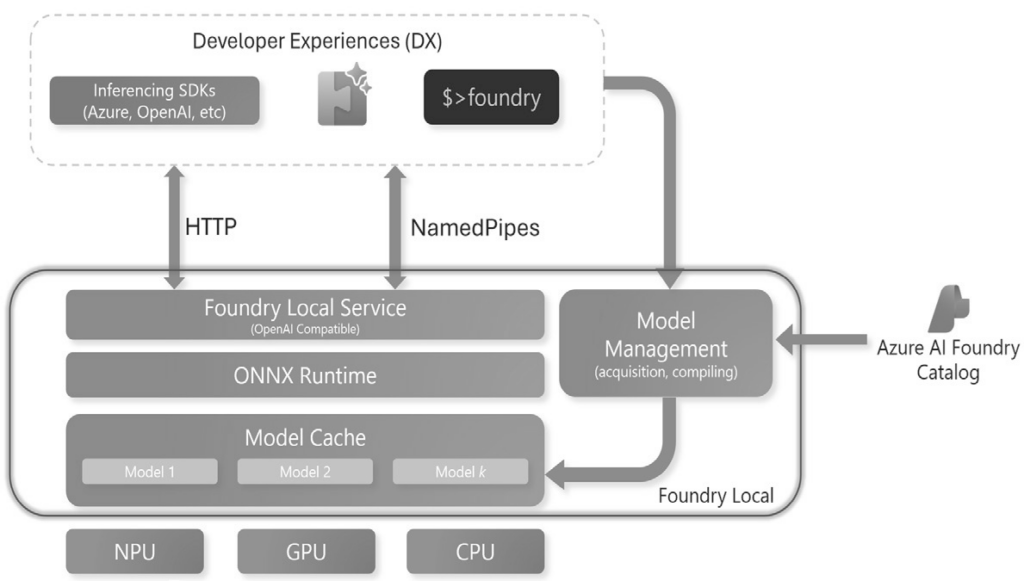
在AI模型管理方面,Foundry Local提供AI模型快取機制,讓管理人員能夠輕鬆將AI模型進行下載,並且快取儲存在本機SSD固態硬碟當中,避免每次執行AI模型時就要先下載的麻煩和無謂的等待時間。
下載後的AI模型若不常使用的話,也可以透過CLI指令隨時查詢、移除、更新快取等等,確保系統維持在最佳狀態。
除了AI推論引擎與模型管理外,Foundry Local也提供完整的工具鏈,管理人員只要透過CLI工具,即可快速下載執行或卸載用不到的AI模型,而在開發人員方面,則能夠透過相容於OpenAI的SDK進行整合,同時微軟也在Visual Studio Code中提供AI相關工具,讓開發人員可以在IDE內直接管理AI模型,並且視覺化推論的結果,使得企業組織的管理人員能夠透過這些工具讓AI模型的開發測試和維護作業更透明並且更容易追蹤。
簡單來說,Foundry Local能夠提供給企業和組織許多面向的價值,舉例來說,在法規檢查方面,由於機敏資料可以在本地端的AI模型中直接推論和分析,所以不必擔心外洩風險。在資源管控方面,AI模型可以即時分析CPU、記憶體或硬碟使用率,協助預測潛在的硬體資源瓶頸。
在災難復原演練方面,即使網路發生中斷,AI模型仍然能夠在本地端繼續執行,確保系統維持一定的智慧化能力。至於例行性的安全性更新和檢查作業,AI模型也能協助分析系統更新狀態,提供更精準的日常維護建議。
開始實戰Foundry Local on WS2025
接下來,就來動手實作Foundry Local on WS2025。
建立Azure VM雲端虛擬主機
由於中小型企業或組織在IT預算不多的情況下,可能沒有多餘的測試主機讓IT管理人員能夠建立測試環境。此時,也能利用建立Azure免費帳戶的方式,部署Azure VM雲端虛擬主機的方式,達到快速建構和測試AI Foundry Local在Windows Server 2025運作的目的。
在作業系統版本方面,選擇採用Windows Server 2025 Standard或Datacenter版本即可,在硬體資源需求方面,原則上最低需求只要8GB記憶體和3GB可用磁碟空間,但實際上會建議具備16GB記憶體和15GB可用磁碟空間比較保險。
可能已經有IT管理人員接著發出疑問,要跑AI模型一定需要GPU對吧?事實上,在Foundry Local的運作環境中若擁有硬體GPU或NPU,確實能夠讓屆時的AI模型運作更快反應更順暢,倘若只有單獨的CPU時,那麼Foundry Local也能跑AI模型,只是執行效能或反應可能不是令人滿意,但IT管理人員仍然能夠達到測試的目的。
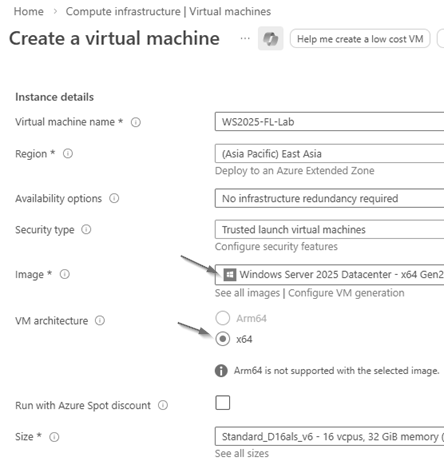
本文實作環境,便在Azure雲端環境中建立一台僅具備CPU硬體運算資源,而沒有GPU硬體的雲端VM虛擬主機,並採用Windows Server 2025 Datacenter雲端作業系統版本(圖2)。
安裝Foundry Local
由於本文實作環境為單純的CPU硬體運算資源的VM虛擬主機,已經滿足安裝Foundry Local運作環境條件,若是配置GPU或NPU運算資源時,須先處理好GPU或NPU驅動程式的部分,舉例來說,如果使用Intel NPU硬體,先確保已經安裝Intel NPU驅動程式,以便在Foundry Local運作環境中啟用NPU加速機制。
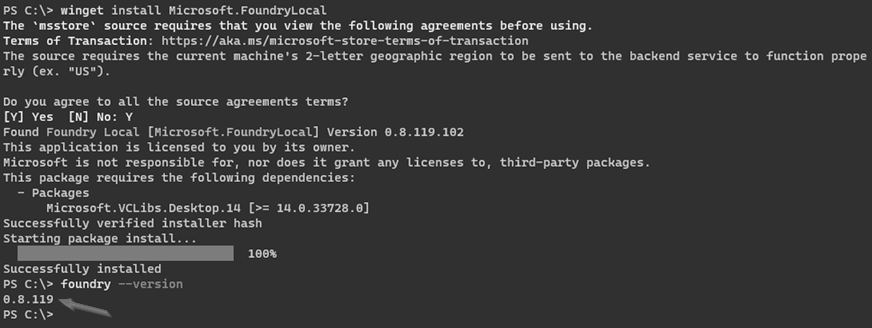
順利登入Windows Server 2025主機後,只要開啟Terminal視窗,鍵入「winget install Microsoft.FoundryLocal」指令,並回答「Y」同意授權條款,系統便會自動找尋最新釋出的Foundry Local版本,再透過內建的Winget機制下載後執行安裝作業。待安裝作業完成後,鍵入「foundry–version」指令,確認目前安裝的Foundry Local版本,可以看到目前安裝的最新版本為0.8.119,如圖3所示。

查詢運作狀態
在條列和載入AI模型之前,先確認Foundry Local的運作狀態,確保稍後能夠順利地下載並載入AI模型。
首先執行「foundry service status」指令,確認為綠燈執行狀態,並且顯示API Endpoints資訊,本文實作環境為「http://127.0.0.1:50276/openai/status」,接著執行「foundry service list」指令,檢查系統是否已經有載入任何AI模型,如圖4所示。
此外,由於這台雲端VM虛擬主機僅配置CPU硬體運算資源,所以在Foundry Local服務狀態的第二行中,可以看到一則「CPUExecutionProvider」資訊,表示這台Foundry Local稍後載入AI模型時將會下載及執行適用於CPU硬體運算資源的AI模型,倘若配置的是NVIDIA CUDA GPU硬體運算資源,則會顯示「CUDAExecutionProvider」資訊。
預設情況下,除非IT管理人員進行額外設定,否則Windows Server 2025主機重新啟動後,Foundry Local服務並不會自動啟動,此時便可以透過「foundry service start」指令進行Foundry Local服務啟動作業,下列為Foundry Local服務相關指令與說明:
‧foundry service –help:顯示所有Foundry Local服務的相關指令參數與用途說明。
‧foundry service start:啟動Foundry Local服務。
‧foundry service stop:停止Foundry Local服務。
‧foundry service restart:重新啟動Foundry Local服務。
‧foundry service status:顯示Foundry Local服務目前的運作狀態。
‧foundry service list or ps:顯示目前已經載入Foundry Local服務的所有AI模型。
‧foundry service set:組態設定Foundry Local服務。
‧foundry service init:重新執行Windows的EPs自動註冊程序。
‧foundry service diag:顯示Foundry Local服務的日誌資訊。
運作AI模型
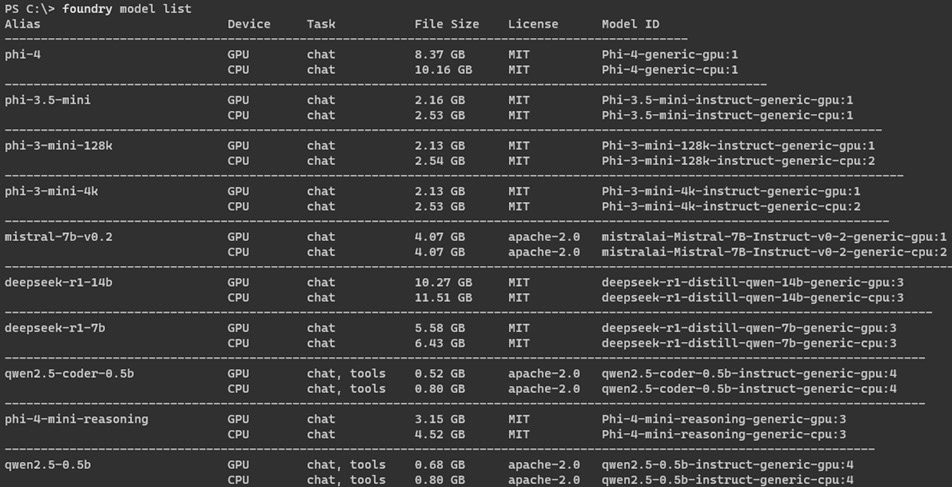
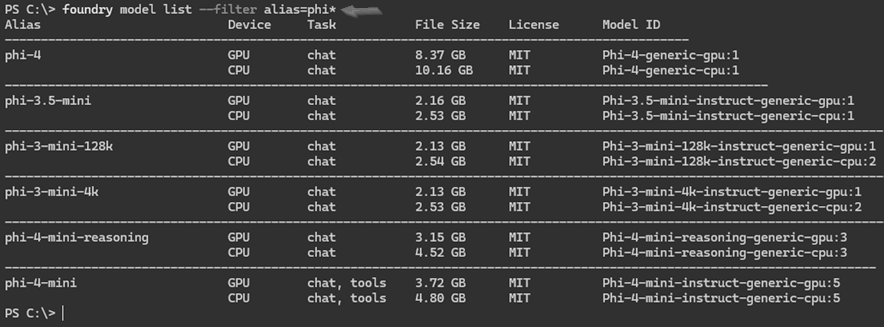
在開始下載並運作AI模型之前,管理人員可以先執行「foundry model list」指令,條列出目前Foundry Local服務支援的AI模型,以及運作這些AI模型的相關資訊,例如支援CPU或GPU硬體運算資源、AI模型大小等等資訊,如圖5所示,下列為每個欄位的意義說明:
‧Alias:AI模型的別名或簡稱,方便主機使用者辨識與進行呼叫,例如phi-4就是其中一個AI模型的名稱。
‧Device:AI模型運作時所採用的硬體裝置,例如GPU為圖形處理器,或是CPU為中央處理器。GPU適用於高效能平行運算,能夠有效加速大型語言模型的推論效能,而CPU則是在一般小模型和資源有限情況下使用。
‧Task:AI模型的主要用途或工作任務類型,其中chat表示用於自然語言對話,tools表示模型支援額外功能的工具,例如生成程式碼或資料處理等等。此欄位能幫助管理人員快速判斷AI模型的適用情境。
‧File Size:AI模型的檔案大小,通常以GB為單位。檔案大小除了直接影響下載時間以及主機儲存空間之外,大型AI模型雖然功能更強大,但通常也需要更高的資源配置才行。
‧License:AI模型的授權方式,例如MIT或Apache-2.0,不同的授權方式決定模型使用者是否能夠自由修改、散布或是商業化。
‧Model ID:AI模型在系統內部的唯一識別碼,通常用於在系統中精確呼叫該模型,包含模型名稱、版本號碼與裝置類型,這是精準呼叫模型的關鍵,避免因為別名相似而造成混淆。
值得注意的是,有些管理人員對於Model ID欄位表示方式有誤解,舉例來說,「Phi-3-mini-4k-instruct-generic-cpu:2」表示這是該模型用於CPU裝置上的第2個版本,而不是代表運作這個模型需要的CPU核心數,這是最常見的誤解之一。
一般來說,運作AI模型時在模型名稱方面,只要鍵入模型的別名即可,系統會自動為現有的硬體選擇最佳模型。舉例來說,如果硬體配置Nvidia GPU時,Foundry Local會自動選擇最佳的GPU型號運作模型,倘若硬體配置支援NPU,Foundry Local同樣會自動選擇最適合用於NPU的AI模型,所以管理人員通常無須記住完整的模型ID,只要使用名稱較短的別名即可。
除非管理人員想要執行特定的AI模型,才會需要使用完整的模型ID。例如,在具備GPU的硬體裝置主機中,要運作用於CPU的phi-4模型時,便需要鍵入完整的Phi-4-generic-cpu模型ID才行。下列為Foundry Local模型相關指令與說明:
‧foundry model –help:顯示所有可用模型的相關指令及使用方式。
‧foundry model run <model>:運作指定的AI模型,倘若本機尚未快取該模型,則自動下載後運作,管理人員便能開始與AI模型互動。
‧foundry model list:列出所有可用的AI模型,在第一次執行時,系統會自動下載適用於主機硬體的EP執行程式。
‧foundry model list –filter<key>=<value>:過濾後條列出指定的內容,例如依照Alias、Device、Task等等欄位中的關鍵字進行過濾。舉例來說,執行「foundry model list –filter device=CPU」指令,系統便會僅條列出適用於CPU的AI模型。
‧foundry model info <model>:顯示指定模型的詳細資訊。
‧foundry model info <model>–license:顯示模型的授權資訊。
‧foundry model download<model>:下載指定模型至本機快取,但先不運行該模型。
‧foundry model load <model>:將指定的AI模型載入服務中。
‧foundry model unload <model>:從服務中將指定的AI模型卸載。
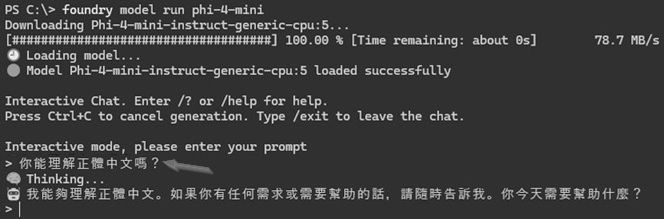
現在管理人員可以執行「foundry model run」指令,搭配AI模型的別名,例如phi-4-mini,讓系統自動執行下載並且載入AI模型的動作。
當系統載入指定的AI模型後,便會立即運作該AI模型,以本文實作環境來說,phi-4-mini屬於對話型語言模型,並且可以正確理解正體中文,如圖6所示。
隨著時間不斷推移,Foundry Local支援的AI模型將會越來越多,此時善用過濾參數的用法,便能有效幫助管理人員快速找到要使用的AI模型,並且Foundry Local過濾參數支援多種使用方法。舉例來說,除了指定關鍵字的正向過濾方式之外,也支援使用「!」達到反向過濾的目的,例如執行「foundry model list –filter device=!GPU」指令,能夠過濾並顯示不包含支援GPU硬體裝置的AI模型。
另外,也支援使用「*」萬用字元的方式進行過濾,例如執行「foundry model list –filter alias=phi*」指令,表示過濾後僅顯示AI模型別名開頭為phi的AI模型,如圖7所示。值得注意的是,透過萬用字元方式進行過濾的方法,僅支援別名欄位,其他欄位並不支援。
在微軟官方網站中,Foundry Local模型指令執行時常見的問題之一,就是執行「foundry model list」指令後,若得到「Exception: Request to local service failed. Uri: http://127.0.0.1:0/foundry/list」的錯誤訊息,這個因為Foundry Local服務綁定連接埠的問題,導致無法存取AI模型的情況,官方建議執行「foundry service restart」指令,重新啟動Foundry Local服務,便能有效解決Foundry Local服務綁定連接埠的問題。
管理AI模型快取空間
現在隨著管理人員測試各種AI模型,並且系統不斷自動下載及載入各種AI模型後,除了使用硬體運算資源之外,在儲存空間方面也會因為下載AI模型,而不斷地占用SSD固態硬碟空間。
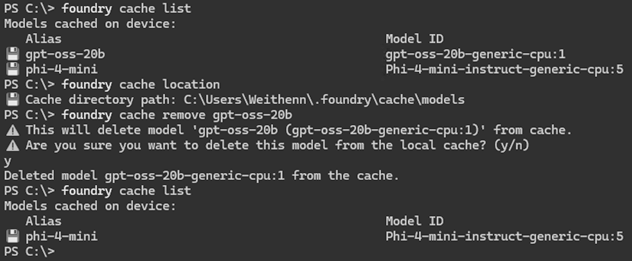
原則上,當AI模型快取存在於主機時,那麼當主機需要運作該AI模型時,便可以減少下載及載入模型的時間,然而若是該模型不常被使用,甚至測試過後便不再使用的話,那麼便可以刪除該模型的快取空間,以便節省寶貴的SSD固態硬碟空間。
執行「foundry cache list」指令,便能夠條列主機目前已經下載並快取哪些AI模型,接著執行「foundry cache location」指令,即可查詢AI模型預設快取在本機的路徑,倘若執行「foundry cache remove <model>」指令,便能移除指定的AI模型快取,如圖8所示。下列為Foundry Local快取相關的指令與說明:
‧foundry cache –help:顯示所有可用的相關快取指令及使用方式。
‧foundry cache location:顯示主機目前使用快取路徑。
‧foundry cache list:條列出儲存在本機快取中的所有AI模型。
‧foundry cache cd<path>:將快取路徑變更為其他指定路徑。
‧foundry cache remove <model>:從本機主機快取中移除指定的AI模型。
安裝Open WebUI
此時,部分管理人員可能會覺得,雖然可以運作AI模型,但是在Terminal視窗中互動不太方便,舉例來說,當希望上傳一份檔案讓AI模型進行翻譯或分析,在Terminal視窗中互動不容易達成此需求。
所幸,Foundry Local可以輕鬆地與各種應用進行整合。現在即可將Foundry Local的AI模型,與開源社群最活躍專案之一的Open WebUI進行整合,讓管理人員可以輕鬆透過Open WebUI的友善操作介面,與底層Foundry Local的AI模型進行互動。
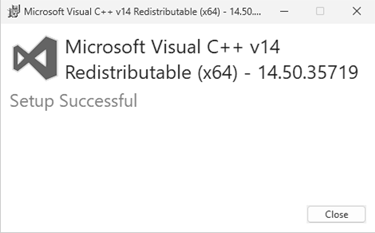
稍後會透過Python pip的方式來安裝Open WebUI。但是,在這之前必須先為Windows Server 2025運作環境安裝最新版本Visual C++ Redistributable(x64)才行,如圖9所示,否則稍後啟動Open WebUI服務時,將會遭遇Dyanmic Link Library(DLL)初始化載入的錯誤。安裝完成後便接著執行「winget install Python.Python.3.11」指令,透過winget機制下載及安裝Python。
當Python安裝作業完成後,接著執行「python.exe -m pip –version」指令,確認目前系統內的Python Pip版本,在本文實作環境中為Pip 24.0版本並非最新版本。執行「python.exe -m pip install –upgrade pip」指令,將系統中Python Pip版本進行更新升級作業,更新版本後為最新的Python Pip 26.0版本,便可以執行「python.exe -m pip install open-webui」指令,透過Python Pip機制安裝Open WebUI軟體套件。
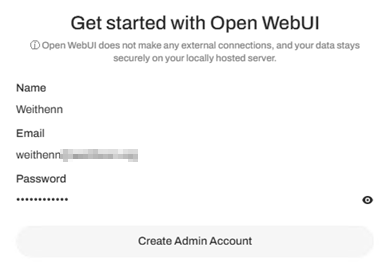
安裝作業完成後,便可執行「open-webui serve」指令,啟動Open WebUI服務。當看到顯示「INFO : Started server process」字樣後,表示Open WebUI服務已經順利啟動。預設情況下,Open WebUI服務會綁定使用連接埠(Port)8080,所以當管理人員啟動Open WebUI服務後,打開瀏覽器連結「http://localhost:8080」,便會看到Open WebUI初始化頁面,鍵入使用者帳號、Email、密碼後按下〔Create Admin Account〕鈕,建立Open WebUI的預設管理人員帳號,如圖10所示。
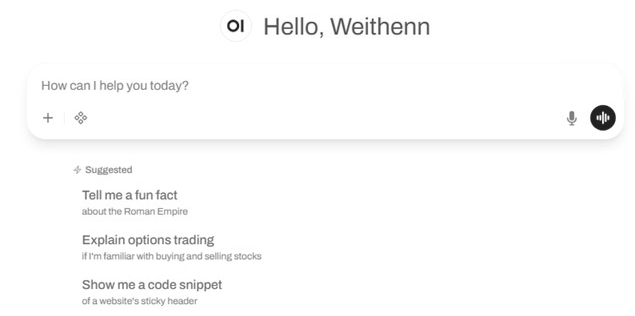
順利登入Open WebUI之後,可以看到畫面是大家熟悉的AI對話視窗,如圖11所示,然而當管理人員嘗試進行對話時,會在右上角出現「Model not selected」錯誤訊息,原因在於,雖然順利安裝完Open WebUI,但是還沒組態設定讓Open WebUI連接到Foundry Local的AI模型所導致。
整合Foundry Local AI模型
現在只要組態設定Open WebUI,能夠連接Foundry Local AI模型後,屆時在Open WebUI介面中便可以選擇使用不同的AI模型進行對話。
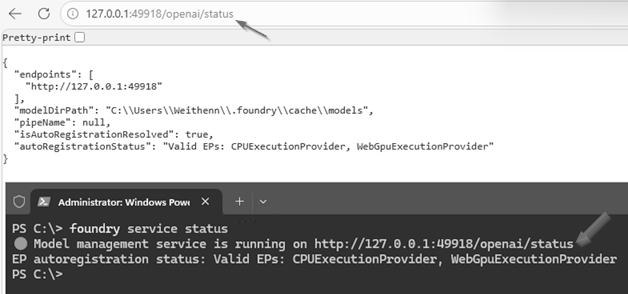
首先執行「foundry service status」指令,確認Foundry Local服務正常運作中。另外,也可以複製Foundry Local的API Endpoints路徑後在瀏覽器網址列貼上,若有看到API Endpoints資訊(圖12),代表運作正確無誤,確保稍後Open WebUI能夠順利連接。
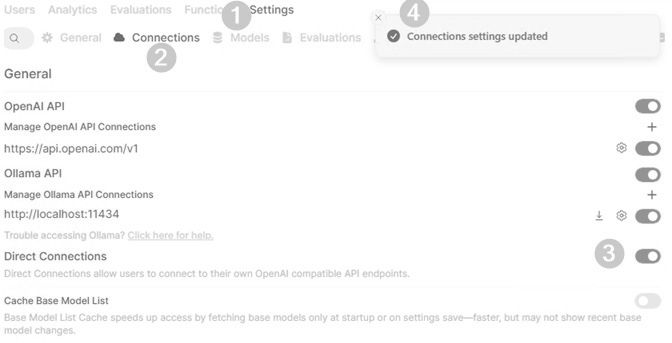
接著,切換回Open WebUI操作介面,點選右上方帳號圖示,再依序點選「Admin Panel > Settings >Connections」項目,在General區塊內將「Direct Connections」功能項目啟動,系統會顯示Connections settings updated資訊,如圖13所示,然後按下〔Save〕鈕,確認儲存組態設定。
回到Open WebUI操作介面後,再次點選右上方帳號圖示,依序點選「Settings > Connections > Manage Direct Connections」項目,然後按下「+」號圖示。在彈出的Add Connection視窗中,於URL列貼上Foundry Local的API Endpoints路徑,例如「http://127.0.0.1:49918/v1」,接著在下方Auth下拉式選單中,由預設的Bearer調整為None,然後按下〔Save〕鈕儲存組態設定,如圖14所示。
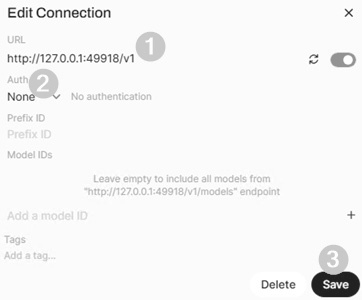
值得注意的是,由於本文是在本機進行測試研究,所以連接API Endpoints路徑時,Auth驗證方式才會採用None項目,以便簡化整體組態設定內容。實務上,務必啟用連接API Endpoints路徑Auth驗證機制,減少非預期發生的資安風險。
現在,回到Open WebUI操作介面後,點選左上方的Select a model,便會顯示Foundry Local中已經存在於Foundry Local Cache的AI模型,管理人員便可以在Open WebUI操作介面中選擇個人喜好的AI模型,進行AI模型對話以及後續的互動。
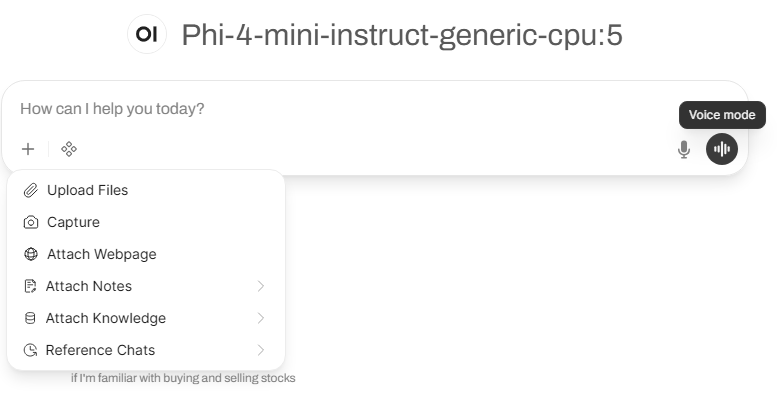
而同時選擇的AI模型,倘若是支援多模態功能,在Open WebUI操作介面中,也能夠輕鬆上傳檔案或透過語音進行交談,如圖15所示。